
Интеграции
В разделе  Администрирование →
 Интеграции можно определять, какие интеграции будут доступны пользователям для авторизации в разделе Интеграции. А также настраивать инструменты интеграций.
Обзор раздела
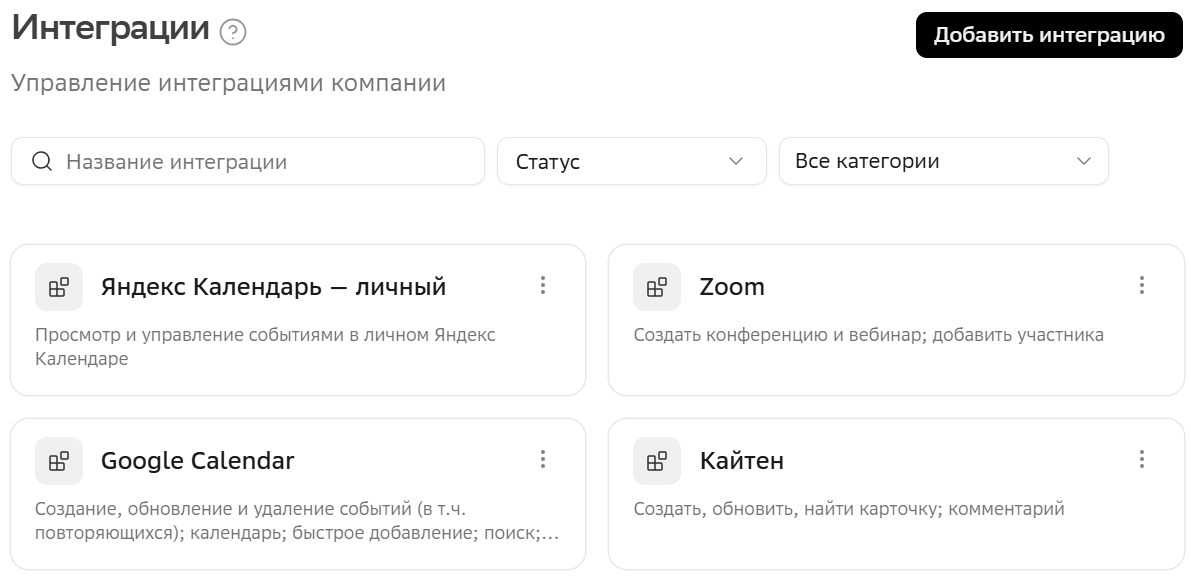
Интеграции в разделе отображаются в виде карточек.
Их можно найти по названию и отфильтровать по статусу и категории.
-
Включена — видимые для пользователей интеграции, в которых они могут авторизоваться и использовать в чате.
-
Отключена — невидимые для пользователей интеграции, которые можно включить и сделать видимыми.
-
Авторизована — интеграция с общим типом авторизации, которая авторизована администратором.
-
Нужна авторизация — интеграция с общим типом авторизации, которой требуется авторизация администратора.
Типы интеграций
GigaCowork поставляется с комплектом предустановленных шаблонов интеграций, которые можно добавить из витрины. Но также есть возможность добавить собственную интеграцию.
Типы авторизации: общий и индивидуальный
-
Индивидуальный, когда каждый пользователь авторизуется самостоятельно под своей учетной записью внешней системы. Сделать это можно в разделе
 Каталоги → Интеграции, доступном в основном меню, или в окне задачи.
-
Общий, когда в интеграции авторизуется только администратор, таким образом интеграция становится доступна всем пользователям под единой корпоративной учетной записью. Сделать это можно в разделе
Администрирование → Интеграции.При этом кнопка авторизации и выхода из аккаунта недоступна обычным пользователям.
Для предустановленных интеграций способ авторизации выбирается при добавлении интеграции. Для собственных интеграций он задается на этапе добавления из витрины.
Добавление интеграций
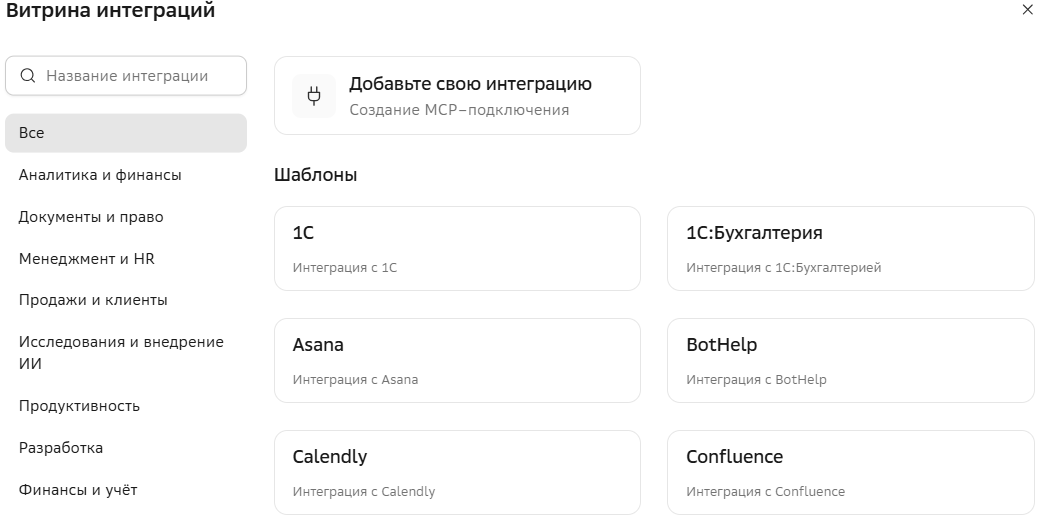
Добавление интеграций происходит в витрине интеграция (Открывается по кнопке Добавить интеграцию).
Добавление предустановленной интеграции
Большинство предустановленных интеграций добавляются за три основных шага, описанных ниже. Однако некоторые интеграции требуют подготовки. Подробнее смотрите в описании конкретной интеграции.
| Некоторые интеграции из шаблонов можно добавить только один раз. Чтобы подключить такую интеграцию повторно, сначала удалите существующую. Ограничения указаны на первом шаге добавления. |
-
В разделе
Администрирование → Интеграции нажмите Добавить интеграцию — откроется Витрина интеграций. -
Нажмите на карточку интеграции — откроется мастер добавления интеграции.
-
Шаг Основная информация — укажите Название и Описание.
-
Шаг Настройка авторизации — настройте авторизацию.
-
Способ авторизации.
-
Индивидуальный — каждый пользователь авторизуется в интеграции с собственной учетной записью.
-
Общий — администратор авторизуется в интеграции, и она становится доступна всем пользователям под его учетной записью.
-
-
-
Шаг Проверка данных — проверьте данные добавляемой интеграции.
После добавления интеграции с общим аккаунтом, администратору будет предложено авторизоваться в интеграции, чтобы сделать ее доступной для пользователей. Про особенности авторизации читайте в описании конкретной интеграции.
Добавление собственной интеграции
GigaCowork позволяет добавить собственную интеграцию.
| Способ авторизации (общий или индивидуальный аккаунт) выбирается на этапе добавления из витрины — до того, как интеграция появится в разделе Интеграции. Он определяет порядок дальнейшего включения интеграции. |
-
В разделе
Администрирование → Интеграции нажмите Добавить интеграцию — откроется Витрина интеграций. -
Нажмите Добавить свою интеграцию — откроется мастер добавления интеграции, где пошагово потребуется указать ее данные.
-
Шаг Подключение к MCP-серверу — укажите URL удаленного MCP-сервера — в формате
https://mcp.example.ru/mcp. -
Шаг Основная информация — укажите Название и Описание. В описании коротко опишите возможности и инструменты интеграции, какие основные задачи она решает. По этим ключевым фразам ИИ-агент будет понимать, что необходимо подключить данную интеграцию. Например, Добавь событие в календарь — для интеграции календаря. Описание отображается в карточке интеграции.
После ввода основной информации могут идти индивидуальные шаги с настройками, которые передал MCP-сервер. -
Шаг Настройка авторизации — настройте авторизацию.
-
Тип аутентификации — способ авторизации подключаемого MCP-сервера:
-
Никакой — пользователь авторизуется в интеграции без ввода данных.
-
Логин и пароль— пользователь указывает логин и пароль.
-
Токен доступа — пользователь указывает токен доступа.
-
Пользовательские заголовки — позволяет добавить произвольные поля на форму авторизации. Для добавления нового поля нажмите
 Добавить заголовок.
-
OAuth 2.0 — открытый стандарт авторизации, который позволяет приложениям получать ограниченный доступ к защищенным ресурсам от имени пользователя, не передавая ему логин и пароль. Набор полей зависит от выбранного сценария.
Нажмите, чтобы раскрыть
После выбора типа аутентификации OAuth2.0 необходимо указать сценарий регистрации, который определяет поток получения токенов доступа.
Authorization Code (Код авторизации)
Пользователь самостоятельно проходит процедуру авторизации через браузер. Этот сценарий рекомендуется для интерактивных приложений, где требуется явное согласие пользователя на предоставление прав доступа.
-
Идентификатор приложения — уникальный идентификатор клиента (Client ID), выданный провайдером OAuth2.0.
-
Секретный ключ приложения — секретный ключ клиента (Client Secret) для аутентификации приложения.
-
Адрес авторизации — URL конечной точки авторизации провайдера (Authorization Endpoint).
-
Адрес получения токена — URL конечной точки для получения токена (Token Endpoint).
-
Запрашиваемые права — список scope’ов (областей доступа), запрашиваемых у провайдера (например:
read,write,offline_access). -
Адрес отзыва токена — URL конечной точки для отзыва токена (Revocation Endpoint).
-
Защита входа (PKCE) — механизм Proof Key for Code Exchange для дополнительной защиты от перехвата кода авторизации.
Client Credentials (Учетные данные клиента)
Аутентификация происходит без участия пользователя. Приложение использует свои учетные данные для получения токена доступа. Подходит для сервер-серверных интеграций и фоновых задач.
-
Идентификатор приложения — уникальный идентификатор клиента (Client ID), выданный провайдером OAuth2.0.
-
Секретный ключ приложения — секретный ключ клиента (Client Secret) для аутентификации приложения.
-
Адрес получения токена — URL конечной точки для получения токена (Token Endpoint).
-
Запрашиваемые права — список scope’ов (областей доступа), запрашиваемых у провайдера.
-
Адрес отзыва токена — URL конечной точки для отзыва токена (Revocation Endpoint).
Логин/пароль (ROPC — Resource Owner Password Credentials)
Приложение напрямую передает логин и пароль пользователя провайдеру для получения токена. Не рекомендуется к использованию из-за сниженной безопасности — приложение получает доступ к учетным данным пользователя.
-
Идентификатор приложения — уникальный идентификатор клиента (Client ID), выданный провайдером OAuth2.0.
-
Секретный ключ приложения — секретный ключ клиента (Client Secret) для аутентификации приложения.
-
Адрес получения токена — URL конечной точки для получения токена (Token Endpoint).
-
Запрашиваемые права — список scope’ов (областей доступа), запрашиваемых у провайдера.
-
Адрес отзыва токена — URL конечной точки для отзыва токена (Revocation Endpoint).
-
Параметры запроса — дополнительные параметры, передаваемые в теле запроса (query parameters).
-
Заголовки запроса — пользовательские HTTP-заголовки для запроса токена.
Сценарий ROPC передает учетные данные пользователя непосредственно приложению, что:-
Нарушает принцип разделения ответственности.
-
Не поддерживает многофакторную аутентификацию.
-
Требует высокого уровня доверия к приложению.
-
Может быть заблокировано некоторыми провайдерами.
-
-
-
Способ авторизации.
-
Индивидуальный — каждый пользователь авторизуется в интеграции с собственной учетной записью.
-
Общий — администратор авторизуется в интеграции, и она становится доступна всем пользователям под его учетной записью.
-
-
-
Шаг Проверка данных — проверьте данные добавляемой интеграции.
После добавления интеграции с общим аккаунтом, администратору будет предложено авторизоваться в интеграции, чтобы сделать ее доступной для пользователей. Про особенности авторизации читайте в описании конкретной интеграции.
Действия с интеграциями
Включение и отключение интеграции
Добавленные интеграции можно включать и выключать для пользователей.
Администрирование → Интеграции:-
На карточке интеграции выберите:
-
 →
 Включить — чтобы включить интеграцию, в которой пользователи будут авторизовываться самостоятельно в разделе Интеграции.
-
→ Включить и авторизоваться — чтобы включить интеграцию и авторизоваться под общим аккаунтом. После авторизации администратором интеграция автоматически становится доступна всем пользователям — им не нужно авторизовываться. Про особенности авторизации читайте в описании конкретной интеграции.
-
| В зависимости от типа авторизации коннектора, может быть доступен только один способ включения. |
Для того чтобы отключить включенную для пользователей интеграцию, в разделе Администрирование → Интеграции, в карточке интеграции выберите →  Отключить.
Отключенную интеграцию затем снова можно включить. Если интеграция настроена на индивидуальную учетную запись, пользователям при придется заново авторизоваться в ней.
Выход из общего аккаунта интеграции
Для выхода из аккаунта интеграции, в разделе Администрирование → Интеграции откройте карточку интеграции и нажмите Выйти из аккаунта — интеграция перестанет быть доступной для пользователей.
Настройка инструментов интеграции
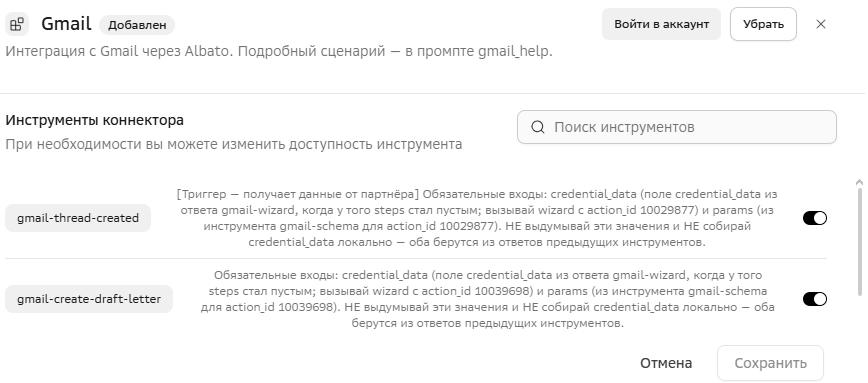
Инструменты — это список доступных действий конкретной интеграции, которые находятся в ее карточке. С помощью инструментов можно ограничивать права интеграции, запретив совершать через нее определенные действия.
При этом интеграция не расширяет права учетной записи: доступны только те действия, которые разрешены во внешней системе. Например, если в CRM разрешен только просмотр, то и через интеграцию возможно только чтение, даже при включенном инструменте редактирования.
| Инструменты предустановленных интеграций отображаются после их добавления, инструменты созданных MCP-интеграций отображаются после авторизации. |
-
Администратор (в разделе
Администрирование → Интеграции) задает общий набор инструментов, доступных пользователям, и может отключать любые из них. -
Пользователь (в разделе
Каталоги → Интеграции) настраивает только те инструменты, которые администратор включил. Если инструмент выключен администратором, пользователь не может его активировать.
Для настройки инструментов интеграции администратором, откройте подключенную интеграцию и включите или выключите необходимые инструменты. При этом инструменты интеграции поменяются и у пользователей, независимо от того, авторизованы они в интеграции или нет.