
Команды
Команда — это заранее сохраненный запрос к системе. Используйте команды для повторяющихся сценариев, чтобы сэкономить время.
В команде, как и в обычном запросе, вы можете вызывать навыки и инструменты, подключать коннекторы и задавать шаблон/структуру и стиль ответа.
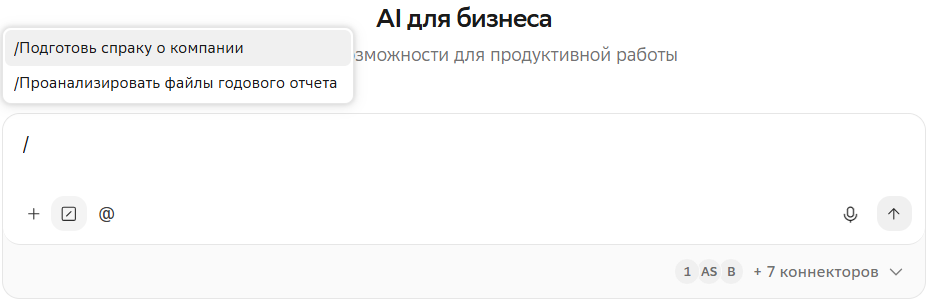

Возможности команд
-
Вызывать навыки и инструменты — просто укажите название.
-
Использовать коннекторы — укажите название коннектора в сценарии получения или отправки данных.
-
Выполнять Python-скрипты — добавьте текст скрипта в инструкции навыков. Поддерживаются не все возможности языка Python.
Переменные в командах
В инструкциях команд можно указывать переменные, которые пользователю потребуется указать при их вызове. Формат переменной: ${переменная}.
Например, если в инструкции указать Переведи ${градусы_цельсия} в фаренгейты, при вызове команды потребуется указать градусы цельсия: 
Действия с командами
Создание команды
Созданные вами команды будут видны только вам и в пространствах, куда вы их добавите.
-
В разделе
 Команды.
-
В чате любой задачи.
-
Нажмите
 Создать команду.
-
В окне Создание команды укажите:
-
Имя команды.
-
Описание — видно в карточке команды.
-
Инструкции — укажите, что должна делать команда. Для форматирования текста используйте разметку Markdown.
-
-
Просто попросите в поле ввода создать команду и опишите, что она должен делать — система предложит создать команду и сама допишет недостающую информацию. Если вы создаете команду в чате пространства, она все равно будет создана как ваша личная. При необходимости добавьте ее в пространство вручную.
Название: Подготовь отчет по продажам

Описание: Генерация еженедельного отчета по продажам с данными из CRM

Инструкция:

1. Подключить коннектор к CRM-системе
2. Получить данные по продажам за последнюю неделю
3. Рассчитать ключевые метрики: выручка, количество сделок, конверсия
4. Сформировать таблицу с разбивкой по менеджерам
5. Добавить выводы и рекомендации
| Чтобы результаты выполнения одной команды были похожи между собой, добавьте в инструкцию желаемый формат и структуру выходных данных. Например: «Результат выведи в таблицу со столбцами Термин и Определение, добавь резюме на 3-4 предложения». |
Просмотр доступных команд
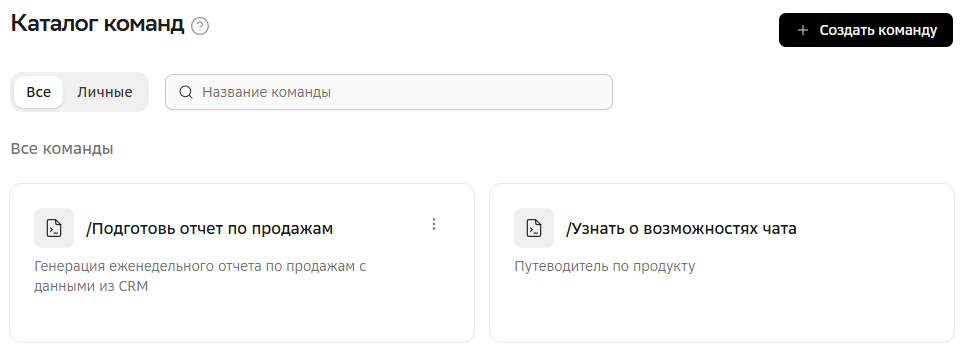
Доступные вам команды находятся в разделе Команды, в основном меню.
В разделе можно найти команду по названию и отфильтровать по признаку Все и Личные (созданные вами).
Помимо личных команд, в разделе находятся общие предустановленные команды.
Редактирование команды
Для редактирования команды, в разделе Команды, в карточке команды, выберите  →
 Редактировать. Или откройте карточку команды и нажмите Редактировать.
Копирование команды
Команду можно скопировать в пространство, в котором вы состоите.
Для копирования команды в пространство, в разделе Команды, в карточке команды, выберите →  Копировать — копия команды добавится в пространства.
При этом копии не связаны между собой, изменения в одной команде не отобразятся в другой.
