
Коннекторы
Коннекторы — это инструменты для обмена данными с внешними системами для расширения возможностей GigaCowork. С помощью них вы можете, например, найти информацию в интернете или корпоративной базе знаний, или внести данные в вашу CRM.
Авторизация в коннекторе
Для использования коннектора в нем необходимо авторизоваться, введя учетные данные внешней системы, с которой он соединяется.
-
Каждый пользователь авторизуется самостоятельно под своей учетной записью внешней системы. Сделать это можно в разделе
 Коннекторы, доступном в основном меню, или в окне задачи.
-
В коннекторе авторизуется только администратор, таким образом коннектор становится доступен всем пользователям под единой корпоративной учетной записью. Сделать это можно в разделе
 Администрирование → Коннекторы, доступном в разделе Администрирование.
Коннекторы, авторизованные администраторам, имеют на карточках значок
 , а кнопка авторизации и выхода из аккаунта недоступна обычным пользователям.
| Во время авторизации могут появляться всплывающие окна. Убедитесь, что ваш браузер не блокирует их. |
Авторизация в разделе Коннекторы
-
В основном меню выберите
Коннекторы — отроется одноименный раздел с карточками коннекторов.
Пользователям доступны только те коннекторы, которые администратор ранее добавил в разделе Администрирование → Коннекторы. -
Откройте карточку коннектора и нажмите Войти в аккаунт.
-
Введите учетные данные в открывшемся окне авторизации. Некоторые коннекторы требуют дополнительных действий перед авторизацией, подробнее читайте в главе Возможности и особенности подключения коннекторов.
После успешной авторизации на карточке коннектора появится значок .
-
При необходимости настройте инструменты коннектора.
-
Перейдите в чат задачи или агента, чтобы начать использовать коннектор
Авторизация из задачи
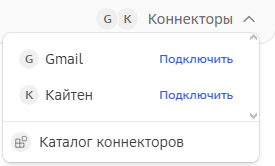
-
В правом нижнем углу окна ввода, нажмите Коннекторы.
-
Нажмите Подключить напротив нужного коннектора.
-
Введите учетные данные в открывшемся окне авторизации. Некоторые коннекторы требуют дополнительных действий перед авторизацией, подробнее читайте в главе Возможности и особенности подключения коннекторов.
-
После авторизации, коннектор можно сразу использовать
-
При необходимости, в разделе
Коннекторы настройте инструменты коннектора.
Использование коннектора
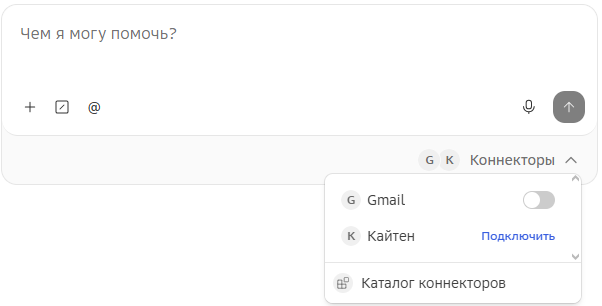
Для включения в чате коннекторов, нажмите на выпадающий список коннекторов в нижнем правом углу чата и включите необходимые вам.
Также система сама может предложить включить или авторизоваться в нужном коннекторе, если он необходим для выполнения задачи.
| Перед использованием коннекторов в них необходимо авторизоваться. Для обычных коннекторов система сама предложит авторизоваться в чате. Для MCP-коннекторов автоматическое предложение не предусмотрено — авторизацию нужно выполнить самостоятельно. |
Просмотр доступных коннекторов
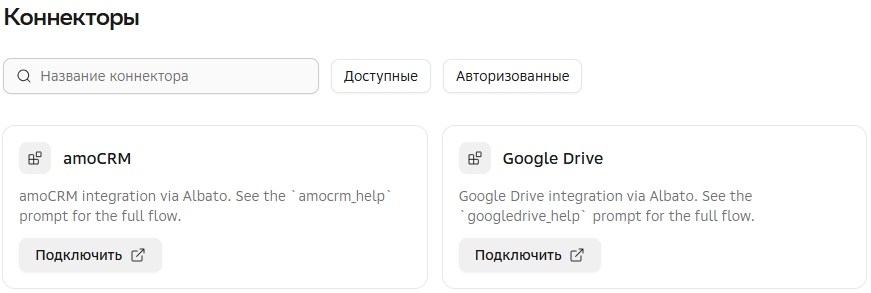
Доступные для подключения коннекторы находятся в разделе Коннекторы, в основном меню.
Пользователям доступны только те коннекторы, которые администратор ранее добавил в разделе Администрирование → Коннекторы.
В разделе можно найти коннектор по названию и отфильтровать по признаку: Доступные — не подключенные коннекторы, в которых можно авторизоваться, Авторизованные — подключенные коннекторы, доступные в чате.
Возможности коннекторов
Список коннекторов, которые администратор может добавить пользователям, и их возможности читайте в главе Возможности и особенности подключения коннекторов.
|
Коннектор наследует разрешения аккаунта внешней системы, с помощью которого в нем авторизовались. Например, если пользователь CRM может только читать карточки клиентов, то и через коннектор будет доступно только чтение — без возможности редактирования или создания. Дополнительно ограничить права коннектора можно с помощью инструментов коннектора. |
Настройка инструментов коннектора
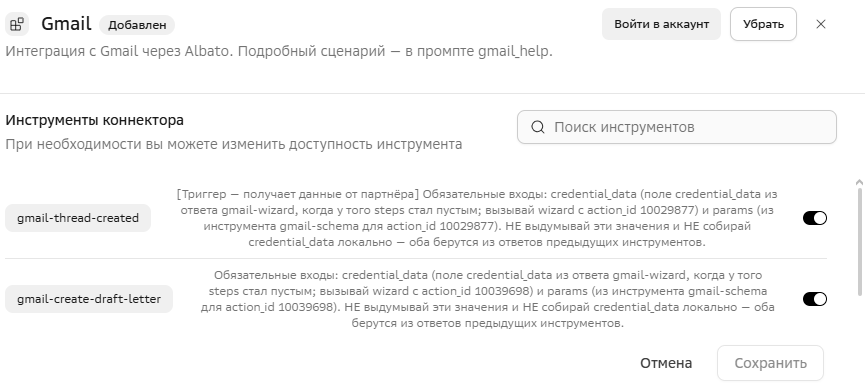
Инструменты коннектора — это список его возможностей. У каждого коннектора свои инструменты, и по умолчанию все они включены. Возможности коннектора можно ограничить, выключив его инструменты.
| Инструменты предустановленных коннекторов отображаются после их добавления, инструменты созданных MCP-коннекторов отображаются после авторизации. |
-
В разделе
Коннекторы откройте авторизованный коннектор. -
В блоке Инструменты напротив каждого инструмента выберите:
-
Включен — доступен.
-
Требует подтверждения — контролируемый доступ. Система запросит использование инструмента в чате задачи.
-
Отключен — недоступен.
-
|
Пользователь может настраивать только те инструменты, которые администратор включил в коннекторе, в разделе Администрирование → Коннекторы.
|