
InSales
| Коннектор доступен в тестовом режиме. |
Добавление коннектора
| Для работы требуется оплаченная подписка сервиса. |
Подготовка
Перед подключением InSales в вашем магазине необходимо создать приложение и получить ключи доступа.
-
Перейдите в административную панель вашего магазина InSales по ссылке: https://ваш-поддомен.myinsales.ru/admin2/applications. Например: https://myshop-9876.myinsales.ru/admin2/applications.
Или перейдите вручную: Приложения → Разработчикам и найдите блок Ключи доступа. -
В поле Название введите произвольное название для создаваемого ключа (например, GigaCowork).
-
Нажмите Создать новый ключ доступа — система автоматически обновит страницу и предоставит секретные данные для настройки интеграции.
Указанные данные являются конфиденциальными, не передавайте их третьим лицам и не публикуйте в открытом доступе.
Добавление
-
Проверьте, что коннектор находится в разделе
 Коннекторы. Если его нет, попросите администратора GigaCowork подключить его.
-
Откройте коннектор и нажмите Войти в аккаунт. Коннектор уже может быть авторизован администратором, а кнопка входа и выхода из аккаунта недоступна. Это означает, что с коннектором уже можно работать.
-
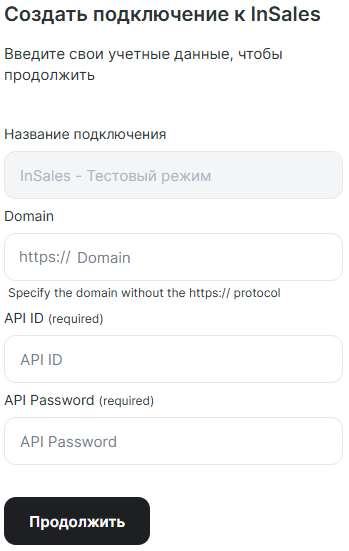
Укажите:
-
Название подключения — нужно только для внутреннего использования.
-
Domain — адрес вашего магазина.
-
API ID — идентификатор созданного ключа в ЛК InSales.
-
API Password — пароль к созданному ключу в ЛК InSales.
-