
Mail.ru
Авторизация в интеграции
Подготовка
| Прежде чем настраивать интеграцию с Mail.ru, убедитесь, что у вас настроена отправка по протоколу SMTP. |
Для работы интеграции в Mail.ru необходимо создать пароль для внешних приложений.
-
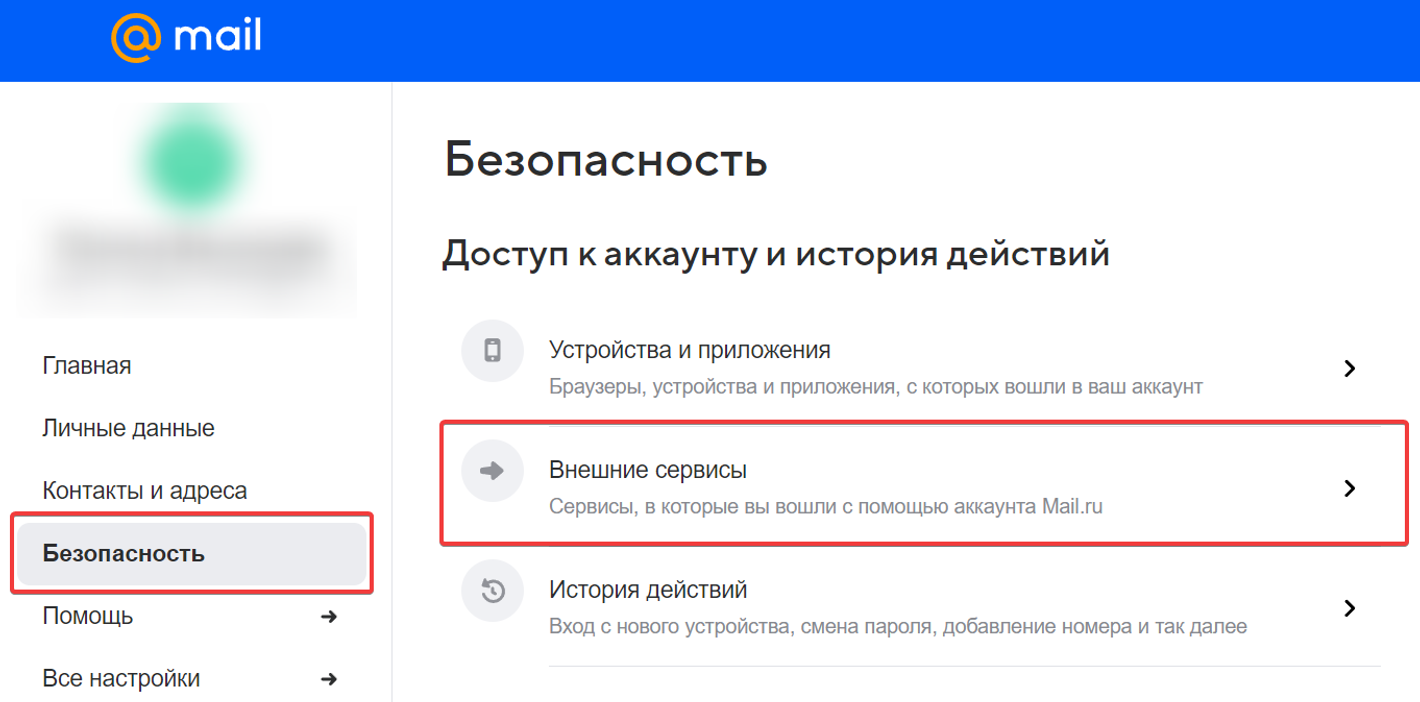
Откройте Настройки → Все настройки → Безопасность и найдите раздел Внешние сервисы.
-
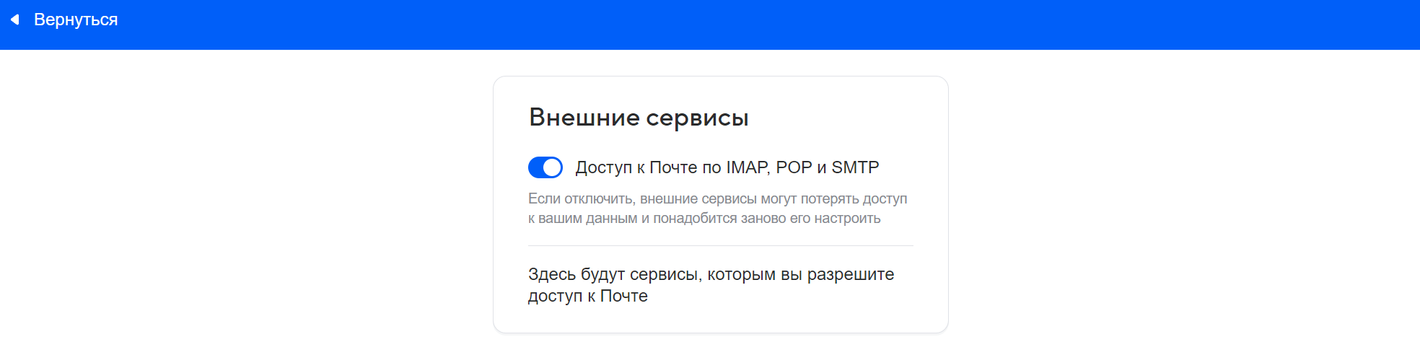
Включите доступ по SMTP.
-
Войдите в свою почту Mail.ru через браузер на вашем устройстве.
-
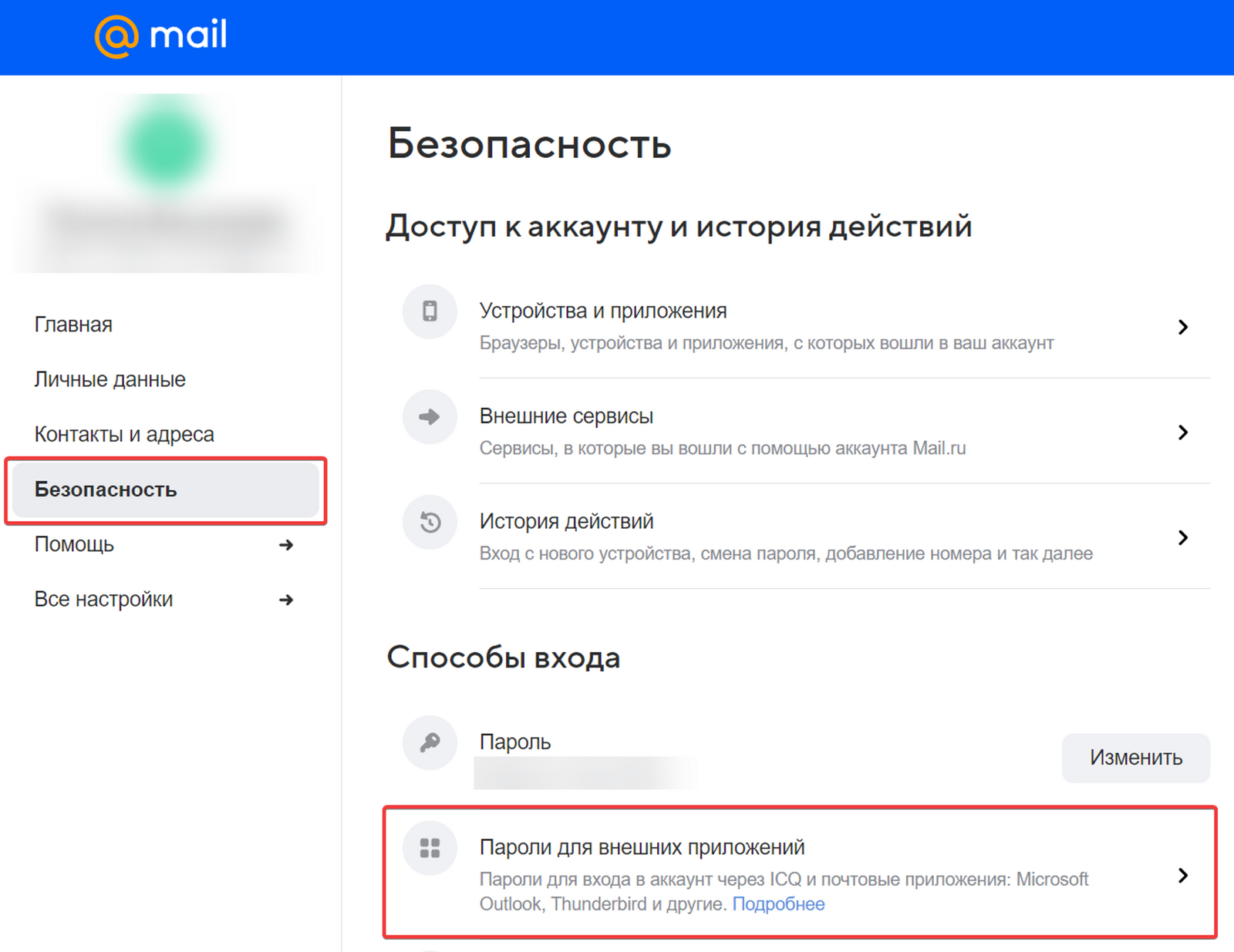
Откройте Настройки → Все настройки → Безопасность и найдите раздел Пароли для внешних приложений.
-
Придумайте название для пароля (например, GigaCowork), чтобы потом понять, для чего он.
-
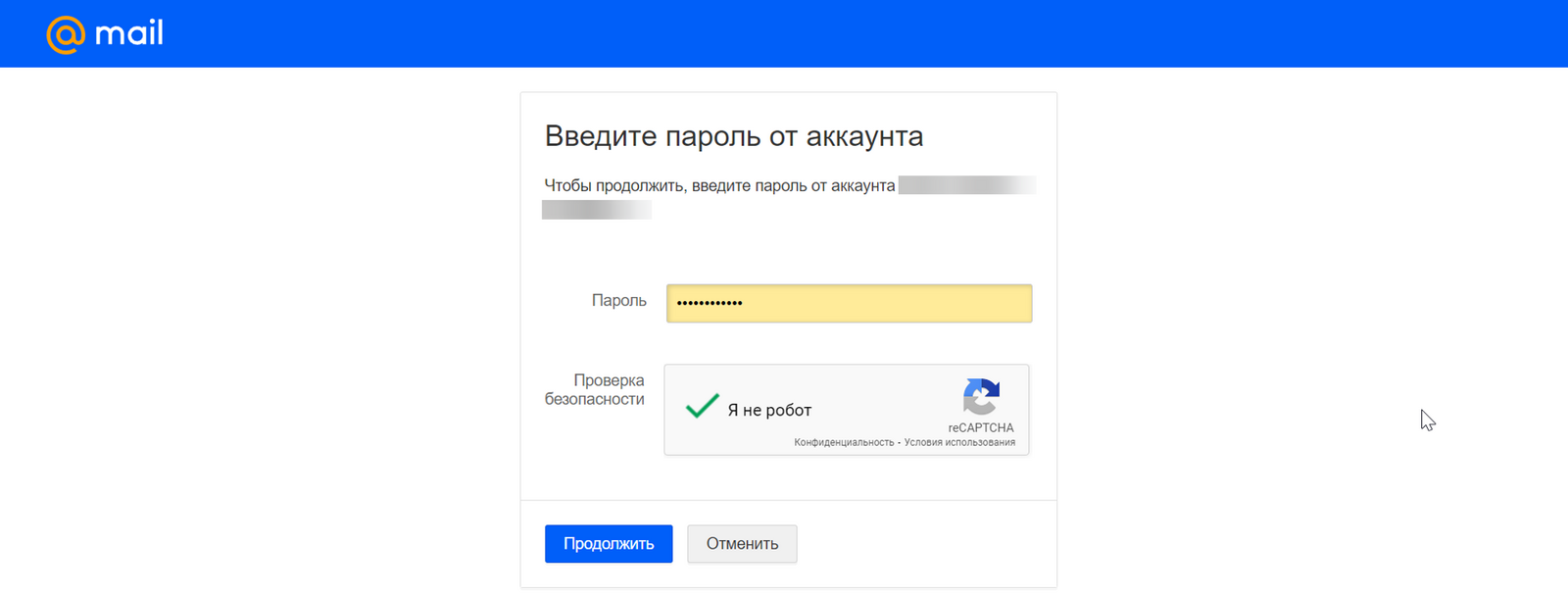
Нажмите Продолжить и подтвердите ваш основной пароль от аккаунта Mail.ru.
-
Mail.ru сгенерирует пароль — сразу скопируйте его, он показывается только один раз.

Авторизация
-
Проверьте, что интеграция находится в разделе
 Интеграции. Если ее нет, попросите администратора GigaCowork ее включить.
-
Откройте интеграцию и нажмите Войти в аккаунт. Интеграция уже может быть авторизована администратором, а кнопка входа и выхода из аккаунта недоступна. Это означает, что с ней уже можно работать.
-
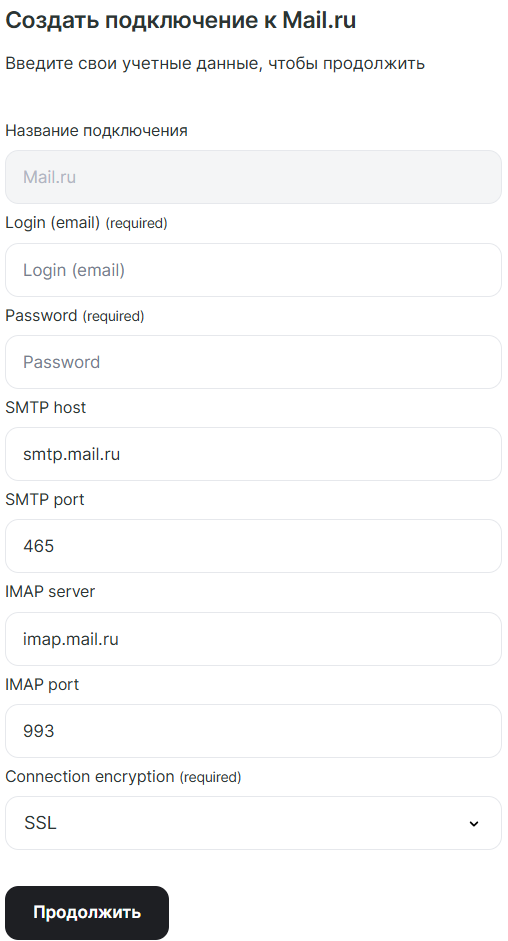
Укажите:
-
Название подключения — нужно только для внутреннего использования.
-
Login – ваш логин в Mail.ru.
-
Password – пароль, сгенерированный в ЛК mail.ru для внешнего приложения.
-
SMTP host – smtp.mail.ru.
-
SMTP port – 465.
-
IMAP server – imap.mail.ru.
-
IMAP port – 993.
-
Connection encryption – SSL.
-