
Агенты
Агенты — это ИИ-сотрудники, нацеленные на выполнение конкретных задач. В отличие от универсального чат-бота, каждого агента можно настроить под определенную роль: указать набор навыков и интеграций, а также четко прописать последовательность действий и желаемый результат.
Возможности агентов
-
Вызывать инструменты и навыки — просто укажите название.
-
Использовать добавленные в агента интеграции — укажите название интеграции в сценарии получения или отправки данных.
-
Выполнять Python-скрипты — добавьте текст скрипта в инструкцию агента. Поддерживаются не все возможности языка Python.
| Добавленные в агента команды можно использовать только в чате. Самостоятельно агент не может их запускать. |
Действия с агентами
Использование агента
Агенты используются в задачах пространств. Для этого их необходимо добавить.
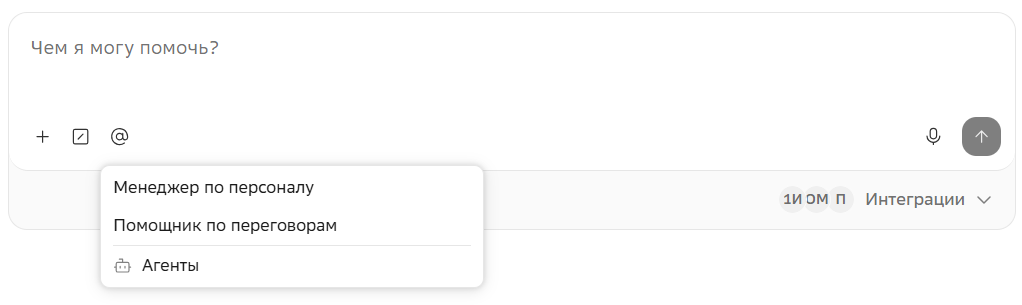
Добавление агента в задачу
Для добавления агента в задачу нажмите  Добавить агента и выберите нужного из списка.
| Обратите внимание, при выборе агента, в задаче становятся доступны только его навыки, команды и интеграции. |
Для запуска агента из раздела  Каталоги → Агенты нажмите Использовать на его карточке — откроется новая задача с добавленным агентом.
Добавление агента в пространство
Агенты, созданные вами в разделе Каталоги → Агенты автоматически отображаются и в личном пространстве.
Как добавить и использовать агента в пространстве читайте в разделе Пространства.
Создание агента
В разделе Каталоги → Агенты созданные вами агенты видны только вам.
-
В разделе
Каталоги → Агенты нажмите  Создать агента.
-
Укажите:
-
Название.
-
Описание — видно в карточке агента.
-
Инструкция — укажите порядок действий агента естественным языком.
-
Навыки — с помощью кнопки
добавьте навыки, доступные агенту. По умолчанию добавлены все системные навыки.
Личному агенту можно добавить системные и личные навыки, агенту пространства — системные и навыки пространства. -
Команды — с помощью кнопки
добавьте команды, которые вы сможете использовать в чате с агентом.
Личному агенту можно добавить системные и личные команды, агенту пространства — системные и команды пространства. -
Интеграции — с помощью кнопки
добавьте интеграции, которые сможет использовать агент.
-
Просмотр доступных агентов
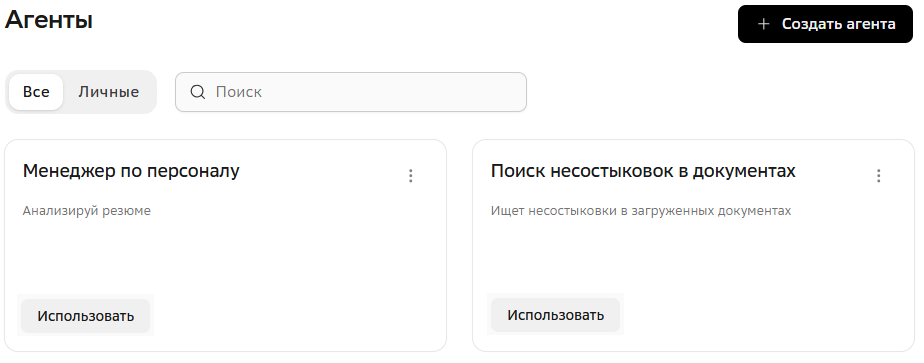
Доступные вам агенты находятся в разделе Каталоги → Агенты.
В разделе можно найти агента по названию и отфильтровать по признаку Все и Личные (созданные вами).
Каталоги → Агенты находятся следующие агенты:-
Созданные вами в разделе
Агенты или личном пространстве. -
Общие предустановленные агенты.
-
Агенты пространств, в которых вы состоите.
Агенты, добавленные с помощью плагинов, отмечены значком:  .
Редактирование и тестирование агента
Вы можете редактировать и тестировать только своих агентов. Агент, созданный в пространстве, редактируется в том же пространстве.
Для редактирования агента, в разделе Каталоги → Агенты, в карточке агента, выберите  →
 Редактировать. Или откройте карточку агента и нажмите Редактировать.
В правой части окна редактирования агента доступен стандартный чат задачи для тестирования изменений.
Для агента, установленного из плагина, в окне редактирования доступна операция Сбросить локальные правки — она отменяет все изменения, внесенные пользователем после установки.
Копирование агента
Агентов можно копировать в пространства, в которых вы состоите.
Для копирования агента в пространство, в карточке агента выберите →  Копировать, а если вы копируете из каталога, нажмите + Добавить в пространство — копия агента добавится в выбранные пространства. Также будет предложено скопировать навыки и команды, которые использует агент
При этом копии не связаны между собой, изменения в одном агенте не отобразятся в другом.
Поделиться агентом
Агентами можно делиться с другими пользователями.
| Поделиться агентами из плагинов и витрины нельзя. |
-
Откройте агента и нажмите кнопку
 Поделиться.
-
Укажите параметры доступа:
-
Кто может открыть ссылку:
-
Моя организация — поделиться со всеми коллегами из своей организации.
-
Выбранные пользователи — выберите конкретных пользователей, кто будет иметь доступ по ссылке.
-
-
Права получателей:
-
Просмотр — только просмотр.
-
Просмотр и копирование — просмотр и возможность скопировать объект к себе в пространство (добавится кнопка Скопировать к себе).
-
Некоторые настройки могут быть недоступны в зависимости от политики доступа по ссылкам вашей организации. -
Объект по ссылке отображается в актуальном состоянии: если вы отредактируете его, изменения сразу отобразятся и по ссылке. При этом копии, которые сделали пользователи, останутся без изменений.
Для отзыва доступа по ссылке, повторно нажмите Поделиться, а затем Отозвать доступ.
| Агенты, которыми поделились, копируются с прикрепленными навыками, командами и интеграциями. Интеграции копируются, если они доступны пользователю. Навыки и команды копируются, если пользователь состоит в пространстве, где эти навыки и команды находятся. |
Удаление агента
Вы можете удалять только созданных вами агентов. Агент, созданный в пространстве, удаляется в том же пространстве.
Для удаления агента, в разделе Каталоги → Агенты, в карточке агента, выберите →  Удалить — агент станет недоступным для текущих и новых задач. При этом агент также удалится из личного пространства.