
Яндекс Почта
Доступные операции
-
Показать доступные папки IMAP и их точные имена для других инструментов Почты.
-
Получить общее число писем и число непрочитанных в указанной папке IMAP.
-
Показать заголовки последних писем в папке без скачивания содержимого.
-
Прочитать письмо и метаданные вложений по UID, не помечая письмо прочитанным.
-
Найти письма по фильтрам AND и продолжить поиск с обоими значениями next_cursor.
-
Показать метаданные вложений и секции MIME без скачивания файлов.
-
Скачать вложение в файлы текущей сессии, не помечая письмо прочитанным.
-
Отправить текстовое письмо с необязательными вложениями после подтверждения.
-
Показать состояние конфигурации без раскрытия токенов и секретов клиентов.
-
Показать доступные интеграции с сервисами Яндекса и их ограничения.
Подготовка и добавление из витрины
| Подготовка выполняется администратором GigaCowork. |
-
Яндекс Почта — личная. Для личных аккаунтов Яндекс (доступна только индивидуальная авторизация).
-
Яндекс Почта — корпоративная. Для корпоративных аккаунтов Яндекс.
Для работы требуется созданное OAuth-приложение яндекса.
-
Перейдите по адресу https://oauth.yandex.ru и авторизуйтесь в учетной записи Яндекс.
-
Выберите Ваши приложения → Создать и выберите Для авторизации пользователей.
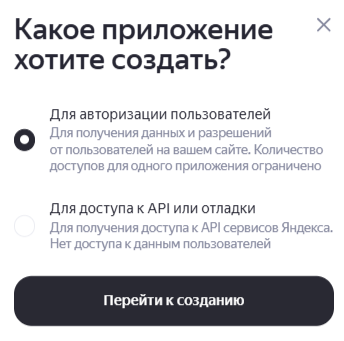
-
Если аккаунт не верифицирован на Госуслугах, будет предложено его верифицировать. Шаг опциональный.
-
Укажите название для сервиса, почту и иконку приложения.
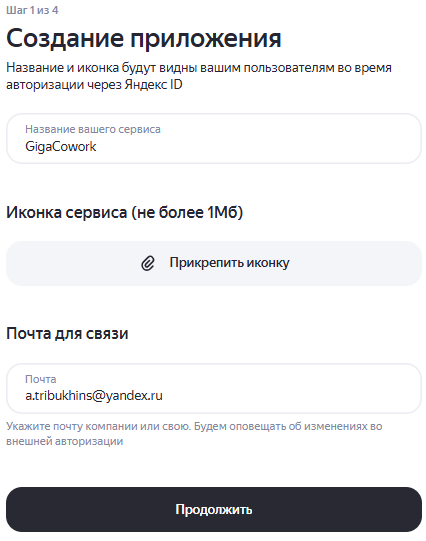
-
Выберите Веб-сервисы и вставьте Redirect URl.
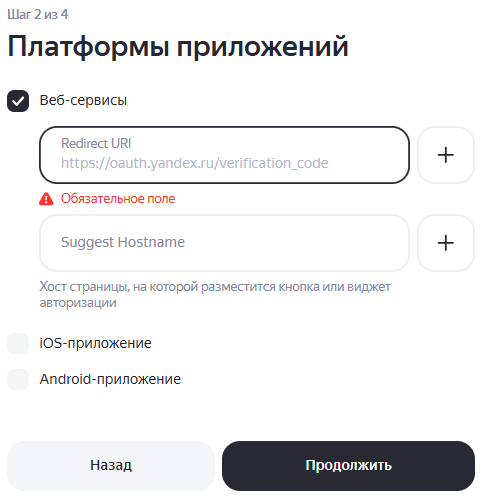
Где взять Redirect URl:
-
В разделе
 Администрирование →
 Интеграции нажмите Добавить интеграцию.
-
В витрине интеграций откройте подключаемую интеграцию.
-
Нажмите Далее и скопируйте значение из поля Callback URL.
-
-
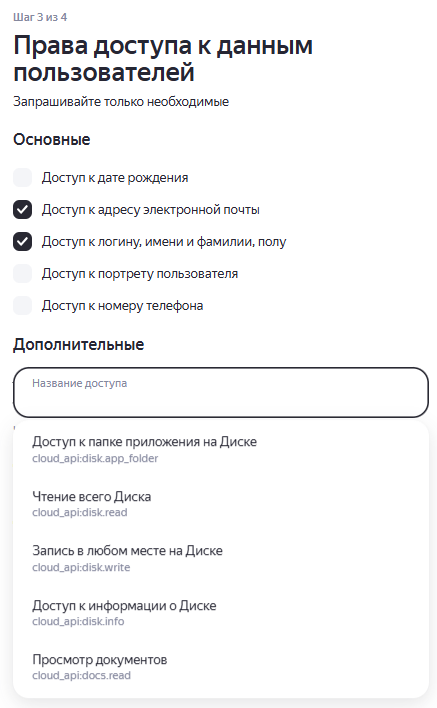
Предоставьте доступ к данным: Доступ к адресу электронной почты и Доступ к логину, имени и фамилии, полу. Также выберите дополнительные доступы для почты, которые будут разрешены в интеграции (начинаются со слова mail):
-
mail:imap_full — Чтение и удаление писем в почтовом ящике.
-
mail:imap_ro — Доступ на чтение писем в почтовом ящике.
-
mail:smtp — Отправка писем через Яндекс.Почту по протоколу SMTP.
-
-
Убедитесь, что все данные указаны верно и нажмите Создать приложение.
-
Если добавляете интеграцию корпоративной почтой, дополнительно активируйте функцию сервисных приложений с помощью запроса:
POST https://api360.yandex.net/security/v1/org/<org_id>/service_applications/activate.
Где org_id — ID организации, который можно взять на странице организации, в нижней части меню.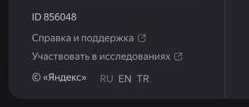
-
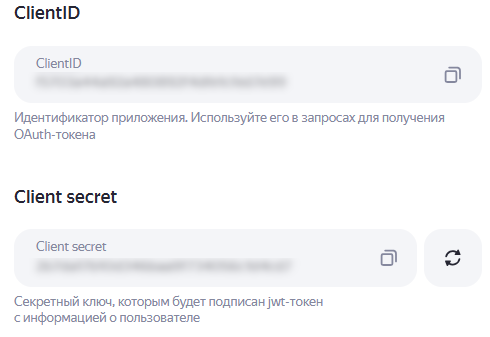
Скопируйте в созданном приложении ClientID и Client secret.
-
Вставьте полученные ClientID и Client secret в поля ClientID OAuth-приложения и Client secret OAuth-приложения соответственно, в окне добавления интеграции из витрины.
-
Нажмите Далее, а затем Добавить — интеграция добавится для авторизации пользователями.
Авторизация в интеграции
-
Проверьте, что интеграция находится в разделе
 Каталоги → Интеграции. Если ее нет, попросите администратора GigaCowork ее включить.
-
Откройте интеграцию и нажмите Войти в аккаунт. Интеграция уже может быть авторизована администратором, а кнопка входа и выхода из аккаунта недоступна. Это означает, что с ней уже можно работать.
-
Укажите учетные данные вашего аккаунта Яндекс.