
iiko
| С версии 10.4 интеграция недоступна для новых подключений. Существующие подключения продолжают работать; при отключении возобновить доступ невозможно. |
Доступные операции
-
Информация о сотруднике.
-
Получить статус команды.
-
Добавить клиента к заказу.
-
Создать заказ.
-
Закрыть заказ.
-
Поиск заказа по ID.
-
Получить отчет об остатках на складе.
-
Создать доставку.
Авторизация в интеграции
| Для работы требуется оплаченная подписка сервиса. |
Подготовка
Для подключения интеграции iiko необходимо создать приложение в портале разработчика iiko и получить учетные данные (App ID и Client Secret).
-
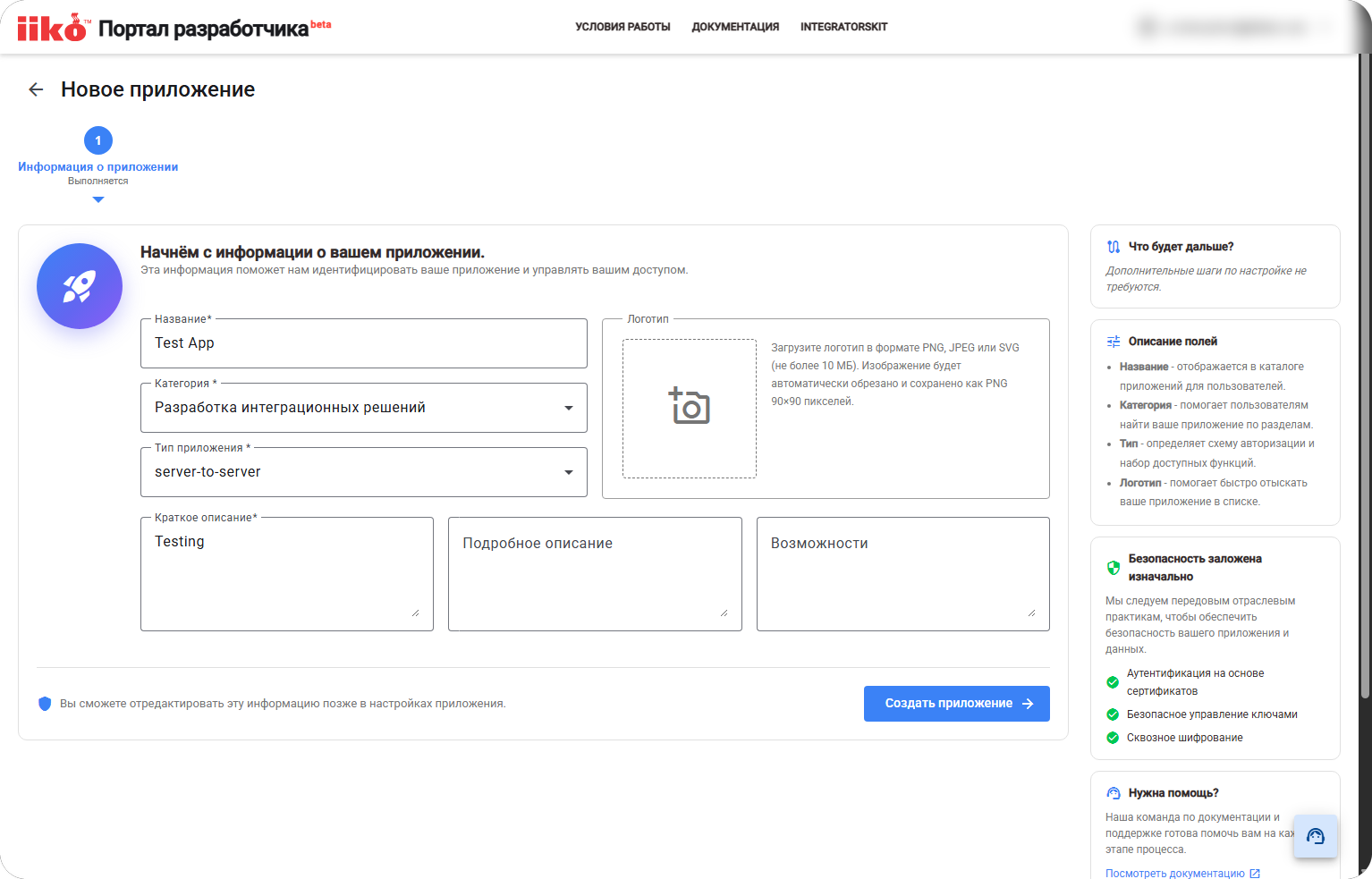
Откройте портал разработчика iiko и перейдите в раздел Приложения.
-
Нажмите Создать приложение.
-
Заполните обязательные поля:
-
Название — задайте произвольное название (например, GigaCowork).
-
Категория — выберите подходящую категорию.
-
Описание — кратко опишите назначение приложения.
-
Тип приложения — выберите
server-to-server.
-
-
Нажмите Создать приложение.
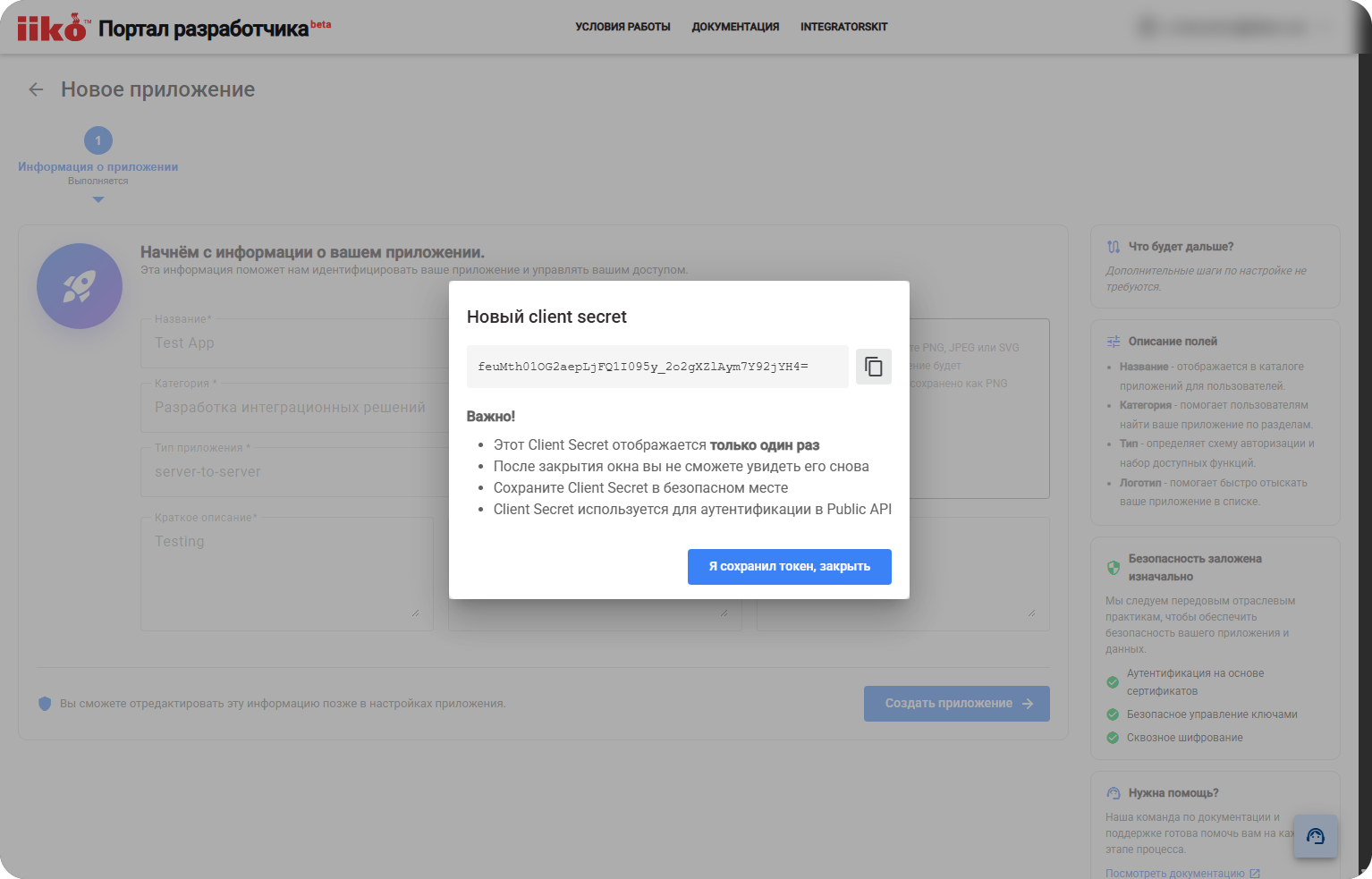
После создания приложения система отобразит учетные данные для подключения.
-
Скопируйте Client Secret (Секрет клиента).
-
Нажмите Я сохранил токен, закрыть.
-
Скопируйте App ID приложения.
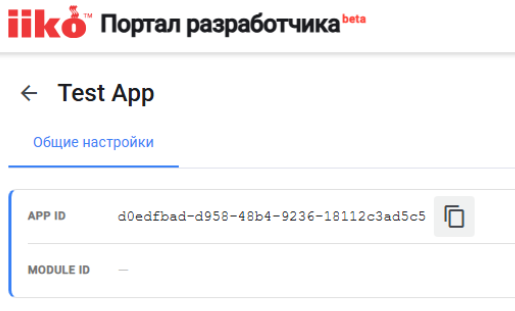
Полученные значения App ID и Client Secret понадобятся для подключения интеграции.
Авторизация
-
Проверьте, что интеграция находится в разделе
 Каталоги →
 Интеграции. Если ее нет, попросите администратора GigaCowork ее включить.
-
Откройте интеграцию и нажмите Войти в аккаунт. Интеграция уже может быть авторизована администратором, а кнопка входа и выхода из аккаунта недоступна. Это означает, что с ней уже можно работать.
-
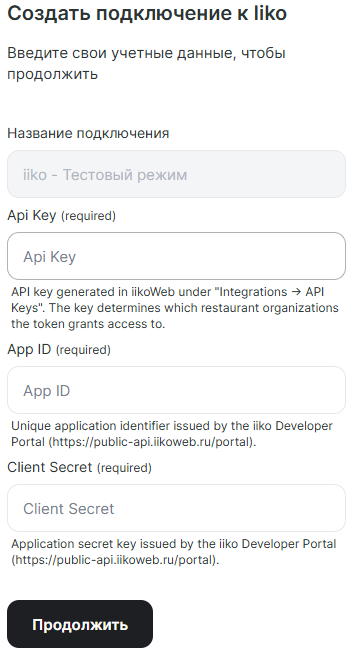
Укажите:
-
Название подключения — нужно только для внутреннего использования.
-
Api Key — API-ключ, сгенерированный в iikoWeb в разделе Integrations → API Keys. Ключ определяет, к каким организациям ресторанов токен предоставляет доступ.
-
App ID — App ID, скопированный в портале разработчика iiko.
-
Client Secret — Client Secret, скопированный в портале разработчика iiko.
-