
Управление пространством
Действия с задачами
Для создания задачи в пространстве нажмите  Новая задача. Созданные задачи доступны в разделе пространства
 История, а также в панели История под полем ввода новой задачи — в обоих местах отображается только история задач данного пространства.
Редактирование и удаление задач описано в главе Задачи.
Действия с документами
Управление документами пространства выполняется в разделе  Документы, который открывается одноименным пунктом меню пространства.
Добавление документов в пространство описано в главе Быстрый старт.
Все действия с документами доступны всем участникам пространства.
Выбор документов и папок
Вы можете выбирать сразу несколько документов или папок, для этого используйте клавиши Control и Shift.
При выборе объектов появляется панель действий. Кнопки на ней применяются ко всем выбранным документам и папкам.

Скачивание документов в пространстве
Для скачивания документа в пространстве, в пункте меню Документы, в строке с нужным документом выберите  →
 Скачать или выберите документ и нажмите Скачать на панели действий.
Переименование документов в пространстве
Для переименования документа или папки, в пункте меню Документы, в строке с нужным документом, выберите →  Переименовать или выберите документ и нажмите Переименовать на панели действий.
Перемещение документов в пространстве
| Папки перемещаются вместе со всеми вложениями. |
Переместить документы и папки в пространстве можно двумя способами: с помощью кнопок, с помощью перетаскивания.
Для перемещения с помощью меню, в пункте меню Документы, в строке с нужным документом, выберите →  Переместить или выберите документ и нажмите Переместить в панели действий. Затем в окне Перемещение укажите новую папку.
Для перемещения с помощью перетаскивания, в пункте меню Документы, выберите документ и перетащите в нужную папку.
Удаление документов в пространстве
| Папки удалятся вместе со всеми вложениями. |
Для удаления документа или папки, в пункте меню Документы, в строке с нужным документом, выберите →  Удалить, или выберите документ и нажмите Удалить в панели действий.
Из раздела Документы файлы удаляются вместе со всеми версиями, конкретную версию документа можно удалить из просмотрщика.
Создание папки
Для создания пустой папки, в пункте меню Документы, нажмите Создать папку и укажите ее название.
Версии документов
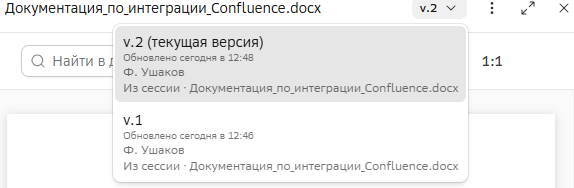
Документы в пространстве поддерживают версионирование: можно просматривать старые версии документа и делать их текущими.
При этом агенты работают только с текущей версией документа.
-
Отредактируйте документ в задаче самостоятельно или попросите агента сделать это.
-
Попросите агента сохранить новую версию.
| Управление созданными версиями производится в просмотрщике документа, в разделе Документы. |
Для просмотра предыдущей версии выберите нужную версию в переключателе: .
Чтобы сделать предыдущую версию текущей, переключитесь на нужную версию, затем выберите →  Сделать текущей.
Для удаления версии документа, переключитесь на нужную версию, затем выберите → Переместить в корзину.
Действия с навыками
Управление навыками пространства выполняется в пункте меню  Каталоги →
 Навыки.
Добавление навыков в пространство описано в главе Быстрый старт.
Редактирование, копирование и удаление навыков выполняется аналогично навыкам вне пространства.
При этом удалять чужие навыки может только владелец пространства. Вы можете напрямую редактировать только свои навыки, при редактировании чужого навыка он будет сохранен как копия исходного в пространстве и в ваших личных навыках.
Действия с командами
Управление командами пространства выполняется в разделе пространства  Команды, который открывается одноименным пунктом меню пространства.
Добавление команды в пространство описано в главе Быстрый старт.
Редактирование, копирование и удаление команд описано в главе Команды.
При этом в пространстве удалять чужие команды может только владелец пространства. Вы можете напрямую редактировать только свои команды, при редактировании чужих команд доступна только кнопка Сохранить как копию, которая создаст копию редактируемой команды.
Действия с агентами
Управление агентами пространства выполняется в разделе пространства  Агенты, который открывается одноименным пунктом меню пространства.
Добавление агентов в пространство описано в главе Быстрый старт.
Редактирование и удаление агентов описано в главе Агенты и доступно только владельцу пространства.
Действия с участниками
Просмотр участников
Для просмотра участников пространства, в пространстве нажмите  Пригласить или выберите →
 Управление участниками.
Смена роли участника
Для смены роли участника в пространстве нажмите на выпадающий список участников  и в открывшемся окне Приглашение пользователей смените роль напротив нужного участника.
Удаление участников
Для удаления участников пространства, в пространстве нажмите Пригласить и в открывшемся окне Приглашение пользователей, напротив нужного пользователя, выберите Удалить из пространства.
Передача роли владельца
Роль владельца пространства можно передать другому участнику.
Для передачи роли, в пространстве, выберите →  Передать владение и выберите нового владельца.
После передачи роли Владельца, пользователю автоматически назначается роль Участник.
Действия с пространствами
Просмотр доступных пространств
-
В разделе
 Пространства → Все пространства — все пространства.
-
В разделе
 Активность — последние пространства, с которыми вы работали.
Раздел Пространства
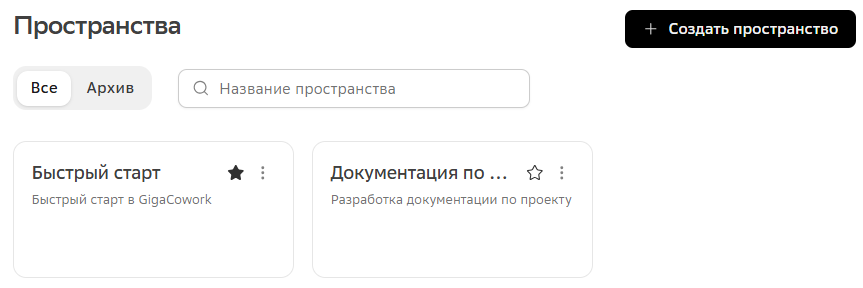
В разделе можно найти пространства по названию и отфильтровать по признаку архивного пространства.
Раздел Активность
В разделе показаны последние пространства, с которыми вы работали.
Добавление пространства в избранное
Избранные пространства закрепляются на панели навигации под заголовком Избранные.
-
Для добавления пространства в избранное, в разделе Пространства, на карточке пространства нажмите
 .
-
Для добавления пространства в избранное из самого пространства, в правом верхнем углу выберите
→ Добавить в избранное.
Переименование пространства
-
Для переименования пространства, в разделе Пространства, на карточке пространства или в самом пространстве, выберите
→ Изменить. -
Для переименования пространства из самого пространства, в правом верхнем углу выберите
→ Редактировать.
Архивация пространства
Архивировать пространство, как и возвращать из архива, может только его владелец.
Пространства можно архивировать. Архивное пространство доступно только на просмотр: все участники могут видеть задачи и документы, но работа в нем недоступна.
-
Для архивации пространства из раздела Пространства, в карточке нужного пространства выберите
→  Архивировать.
-
Для архивации пространства из самого пространства, в верхнем правом углу выберите
→ Архивировать.
-
Для возврата из архива пространства из раздела Пространства, в карточке нужного пространства выберите
→  Вернуть из архива.
-
Для архивации пространства из самого пространства, в верхнем правом углу выберите
→ Вернуть из архива.
Удаление пространства
Удалять пространство может только его владелец.
-
Для удаления пространства из раздела Пространства, в карточке нужного пространства выберите
→ Удалить. -
Для удаления пространства из самого пространства, в верхнем правом углу выберите
→ Удалить
| Удаленное пространство со всеми документами на 30 дней помещается в корзину, затем удаляется и оттуда. |
Выключение уведомлений
-
Для выключения уведомлений в разделе Пространства, на карточке нужного пространства выберите
→  Выключить уведомления.
-
Для выключения уведомлений из самого пространства, в верхнем правом углу выберите
→ Выключить уведомления.
Уведомления и их настройки описаны в главе Уведомления.