
Пользователи
В разделе  Администрирование →
 Пользователи можно управлять пользователями системы.
Добавление пользователей
Добавление пользователей происходит через отправку писем-приглашений со ссылкой на регистрацию в системе.
Пригласить пользователей можно двумя способами: указав электронные почты вручную и импортировав CSV-файл со списком адресов.
Для приглашения пользователей вручную, в разделе Администрирование → Пользователи нажмите Добавить пользователя и в окне Пригласить пользователей, на вкладке Пригласить пользователя, укажите одну или несколько электронных почт. Также в поле Роли выберите роли, которые будут назначены пользователям. Если роли не выбраны, будут назначены роли по умолчанию.
Для приглашения пользователей через импорт CSV-файла, в разделе Администрирование → Пользователи нажмите Добавить пользователя и в окне Пригласить пользователей, на вкладке Импортировать из CSV, загрузите файл с адресами сотрудников. Также в поле Роли выберите роли, которые будут назначены пользователям. Если роли не выбраны, будут назначены роли по умолчанию.
| CSV-файл должен содержать столбец email со списком электронных почт сотрудников. |
После приглашения на указанные адреса придут письма со ссылкой для входа в систему. Перейдя по ссылке из письма, пользователь попадает на страницу регистрации.
| Срок действия письма-приглашения может быть ограничен. |
Отзыв приглашения пользователя
| Недоступно для внешних пользователей. |
У пользователя можно отозвать приглашение на вход в систему, но только пока он не авторизовался в системе.
Для отзыва приглашения, в разделе Администрирование → Пользователи в строке с нужным пользователем выберите  → Отозвать приглашение.
После отзыва приглашения пользователь не сможет войти в систему по отправленной ему ссылке. Вы можете в любой момент пригласить его снова.
| При отзыве приглашения письмо-уведомление пользователю не отправляется. |
Просмотр пользователей
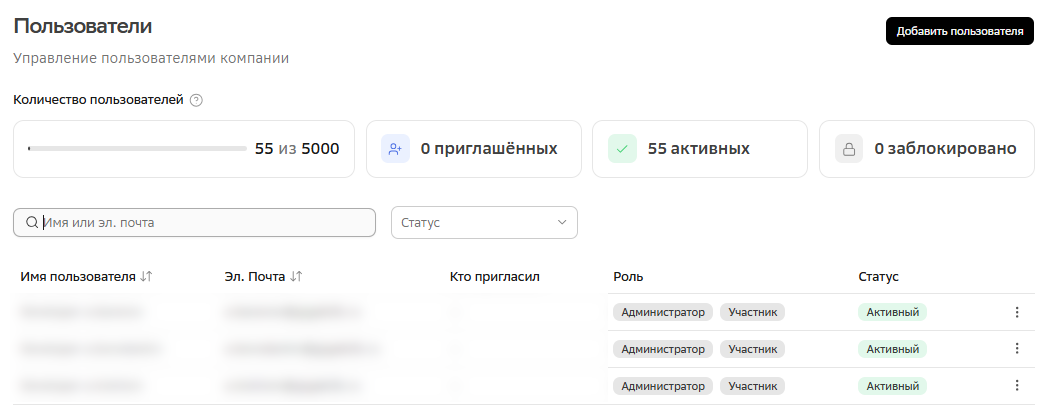
Пользователей в разделе можно искать по фамилии, имени или электронной почте. Также их можно фильтровать по статусу.
Статусы пользователей
Статус пользователей системы отображается в таблице пользователей, в столбце Статус.
-
Активный — зарегистрированный пользователь, который может входить в систему.
-
Приглашенный — пользователь, которому выслано приглашение, но который еще не зарегистрировался в системе.
-
Заблокированный — зарегистрированный пользователь, который был заблокирован и может входить в систему.
Сброс пароля пользователя
| Недоступно для внешних пользователей. |
Пользователям можно отправить ссылку для сброса пароля.
Для сброса пароля пользователя, в разделе Администрирование → Пользователи, напротив нужного пользователя, выберите →  Запросить изменение пароля.
Пользователь получит письмо со ссылкой для установления нового пароля.
Сброс 2FA пользователя
Пользователю можно сбросить двухфакторную аутентификацию — ему потребуется снова при входе отсканировать QR-код через приложение аутентификации.
Для сброса двухфакторной аутентификации пользователя, в разделе Администрирование → Пользователи, напротив нужного пользователя, выберите → Сбросить 2FA.
Блокировка пользователя
| Недоступно для внешних пользователей. |
Пользователей в статусе Активный можно блокировать.
Для блокировки пользователя, в разделе Администрирование → Пользователи, напротив нужного пользователя, выберите →  Заблокировать.
После блокировки все сессии пользователя сразу же завершатся и он больше не сможет войти в систему. При этом все его данные и настройки будут сохранены: задачи, документы, пространства и т.д. Вы сможете разблокировать пользователя в любой момент.
Во всех местах системы заблокированный пользователь отображается серым цветом и с иконкой:  .
Для разблокирования пользователя, в разделе Администрирование → Пользователи, напротив нужного пользователя, выберите →  Разблокировать.