
Пространства
О пространствах
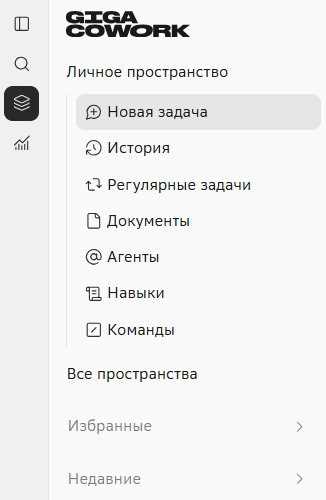
Пространство — это изолированная область для работы одного сотрудника или группы коллег со своими задачами, навыками, агентами и так далее. Особенность пространств — общий раздел с документами, которые доступны для всех задач пространства. На основе общих документов любой участник пространства может, например, искать информацию или формировать отчеты.
Два типа пространств
-
Личное пространство — автоматически создается для каждого пользователя и предназначено для личных задач и документов. Открывается через
 Пространства → Личное пространство.
-
Обычные пространства — командные пространства, которые вы создаете сами и делитесь с коллегами, или в которые пригласили вас. Доступны в разделе
Пространства → Все пространства.
| Характеристика | Личное пространство | Обычное пространство |
|---|---|---|
Создание |
Автоматически создается для каждого пользователя |
Создается пользователем самостоятельно или доступно по приглашению |
Назначение |
Для личных задач и документов |
Командное пространство для совместной работы с коллегами |
Приглашение участников |
Нельзя пригласить участников |
Можно делиться с коллегами и приглашать их |
Системные навыки |
Применяются по умолчанию. Добавлять не нужно |
|
Обычные навыки, агенты и команды |
Берутся напрямую из каталогов расширений (кнопка |
Применяются только те, которые добавлены в само пространство |
Интеграции |
Каждому участнику доступны только его собственные (интеграции). Добавлять не нужно |
|
Удаление, архивация и переименование |
Нельзя |
Можно |
Разграничение прав пространства
Каждый участник пространства видит только свои задачи пространства, в том числе регулярные. При этом документы пространства, в разделе  Документы, видны всем участникам и доступны из всех задач пространства.
Навигация
-
 Новая задача — создает новую задачу пространства.
-
 История — история задач пространства.
-
 Регулярные задачи — регулярные задачи пространства.
-
Документы — общие документы пространства.
-
 Агенты — агенты пространства.
-
 Навыки — навыки пространства.
-
 Команды — команды пространства.
Быстрый старт в пространстве
-
Создайте пространство.
-
Пригласите пользователей.
-
Добавьте общие документы.
-
Создайте агентов пространства.
-
Добавьте навыки.
-
Добавьте команды.
1. Создание пространства
Для создания пространства, в разделе Пространства → Все пространства нажмите  Создать новое пространство и укажите Название и Описание пространства.
| Личное пространство создается автоматически при первом входе пользователя — создавать его не нужно. |
После создания пространства вы становитесь его владельцем: только вы и приглашенные пользователи могут его видеть.
2. Приглашение пользователей
Вы можете поделиться пространством, пригласив в него пользователей системы.
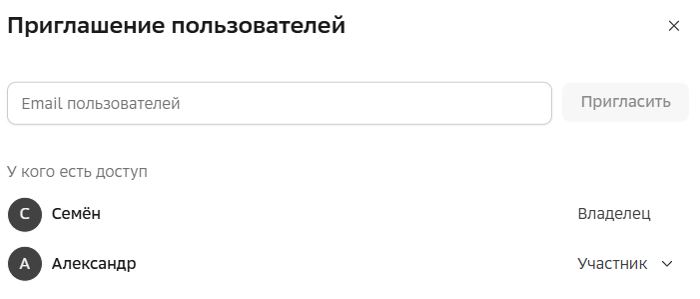
Для приглашения пользователя, в пространстве нажмите Новая задача, а затем  Пригласить и в окне Приглашение пользователей укажите электронную почту пользователя системы.
Приглашенных пользователей затем можно удалить из пространства.
3. Добавление документов
Добавьте документы для создания общей базы знаний.
Добавлять документы могут все участники пространства.
Документы в пространство можно добавить двумя способами: загрузить с устройства и добавить из задачи пространства.
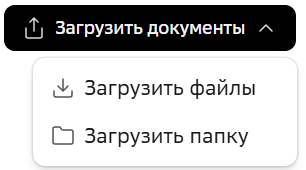
Для загрузки документа с вашего устройства, в пространстве, в пункте меню Документы, нажмите  Загрузить документы и выберите:
-
Загрузить файлы — загрузятся только выбранные файлы. Папки не загрузятся.
-
 Загрузить папку — загрузится выбранная папка с дочерними папками, содержащими файлы. Пустая папка или дочерние пустые папки загружены не будут.
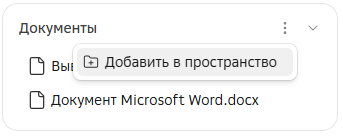
Для добавления документа из задачи в пространство, в задаче, в компоненте Документы, выберите  →
 Добавить в пространство, затем в окне Добавление документов выберите документы для добавления.
| Документ, добавленный в пространство из задачи, — это отдельная копия. Он не связан с исходным документом в задаче и с самой задачей. |
4. Создание агентов
Создавать агентов в пространстве может только его владелец.
Для создания агента в пространстве, в пункте меню Агенты нажмите Создать агента и заполните необходимые поля. Подробнее в главе Агенты.
5. Добавление навыков
Добавлять навыки в пространство могут все участники пространства.
-
Создать новый навык.
-
Скопировать в него существующий.
-
Добавить навык из витрины.
Для создания нового навыка в пространстве, в разделе  Каталоги → Навыки, нажмите Добавить. В появившемся окне Навыки нажмите Добавить навык и выберите Написать инструкцию навыка — чтобы написать навык самостоятельно или Загрузить файл навыка — чтобы загрузить файл готового навыка. Подробнее в главе Создание навыка.
Для копирования существующего навыка, в пространстве, в разделе Каталоги → Навыки, нажмите Добавить и в поле Расположение выберите, откуда скопировать навык (для выбора доступны ваши пространства и личные команды из каталога). Затем нажмите Добавить на нужном навыке.
Для добавления навыка из витрины, в пространстве, в разделе Каталоги → Навыки, нажмите Добавить и выберите Добавить из витрины.
6. Добавление команд
Добавлять команды в пространство могут все участники пространства.
В пространстве можно как создать новую команду, так и скопировать в него существующую команду.
Для создания новой команды в пространстве, в разделе Команды нажмите Добавить, а затем Создать команду. Заполните необходимые поля. Подробнее в главе Создание команды.
Для копирования существующей команды в пространстве, в разделе Команды нажмите Добавить, а затем в поле Расположение выберите, откуда скопировать команду (для выбора доступны ваши пространства и личные команды из каталога). Затем нажмите Копировать на карточке команды.
Действия с задачами
Для создания задачи в пространстве нажмите Новая задача. Созданные задачи доступны в разделе пространства История — там отображается только история задач данного пространства.
Редактирование и удаление задач описано в главе Задачи.
Действия с документами и папками
Управление документами пространства выполняется в разделе Документы, который открывается одноименным пунктом меню пространства.
Добавление документов в пространство описано в главе Быстрый старт.
Все действия с документами доступны всем участникам пространства.
Выбор документов и папок
Вы можете выбирать сразу несколько документов или папок, для этого используйте клавиши Control и Shift.
При выборе объектов появляется панель действий. Кнопки на ней применяются ко всем выбранным документам и папкам.

Скачивание документов в пространстве
Для скачивания документа в пространстве, в пункте меню Документы, в строке с нужным документом выберите →  Скачать или выберите документ и нажмите Скачать на панели действий.
Переименование документов в пространстве
Для переименования документа или папки, в пункте меню Документы, в строке с нужным документом, выберите →  Переименовать или выберите документ и нажмите Переименовать на панели действий.
Перемещение документов в пространстве
| Папки перемещаются вместе со всеми вложениями. |
Переместить документы и папки в пространстве можно двумя способами: с помощью кнопок, с помощью перетаскивания.
Для перемещения с помощью меню, в пункте меню Документы, в строке с нужным документом, выберите →  Переместить или выберите документ и нажмите Переместить в панели действий. Затем в окне Перемещение укажите новую папку.
Для перемещения с помощью перетаскивания, в пункте меню Документы, выберите документ и перетащите в нужную папку.
Удаление документов в пространстве
| Папки удалятся вместе со всеми вложениями. |
Для удаления документа или папки, в пункте меню Документы, в строке с нужным документом, выберите →  Удалить, или выберите документ и нажмите Удалить в панели действий.
Создание папки
Для создания пустой папки, в пункте меню Документы, нажмите Создать папку и укажите ее название.
Действия с навыками
Управление навыками пространства выполняется в пункте меню Каталоги → Навыки.
Добавление навыков в пространство описано в главе Быстрый старт.
Редактирование, копирование и удаление навыков выполняется аналогично навыкам вне пространства.
При этом удалять чужие навыки может только владелец пространства. Вы можете напрямую редактировать только свои навыки, при редактировании чужого навыка он будет сохранен как копия исходного в пространстве и в ваших личных навыках.
Действия с командами
Управление командами пространства выполняется в разделе пространства Команды, который открывается одноименным пунктом меню пространства.
Добавление команды в пространство описано в главе Быстрый старт.
Редактирование, копирование и удаление команд описано в главе Команды.
При этом в пространстве удалять чужие команды может только владелец пространства. Вы можете напрямую редактировать только свои команды, при редактировании чужих команд доступна только кнопка Сохранить как копию, которая создаст копию редактируемой команды.
Действия с агентами
Управление агентами пространства выполняется в разделе пространства Агенты, который открывается одноименным пунктом меню пространства.
Добавление агентов в пространство описано в главе Быстрый старт.
Редактирование и удаление агентов описано в главе Агенты и доступно только владельцу пространства.
Просмотр и удаление участников
Просматривать и удалять участников может только владелец пространства.
Для просмотра участников пространства, в пространстве нажмите на выпадающий список участников  . В списке доступен поиск по данным участников.
Для удаления участников пространства, в пространстве нажмите Пригласить и в открывшемся окне Приглашение пользователей, напротив нужного пользователя, выберите Удалить пользователя из пространства.
Действия с пространствами
Просмотр доступных пространств
-
В разделе
Пространства → Все пространства — все пространства. -
В разделе
 Активность — последние пространства, с которыми вы работали.
Раздел Пространства
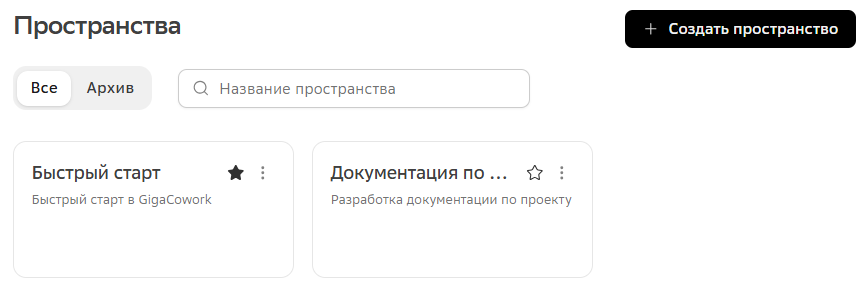
В разделе можно найти пространства по названию и отфильтровать по признаку архивного пространства. Также пространства можно добавлять в избранное с помощью кнопки-звездочки  — такие пространства закрепляются на панели навигации под заголовком Избранные.
Раздел Активность
В разделе показаны последние пространства, с которыми вы работали.
Переименование пространства
Переименовывать и изменить описание пространства может только владелец.
Для переименования пространства, в разделе Пространства, на карточке пространства, выберите → Изменить.
Архивация пространства
Архивировать пространство, как и возвращать из архива, может только его владелец.
Пространства можно архивировать. Архивное пространство доступно только на просмотр: все участники могут видеть задачи и документы, но работа в нем недоступна.
-
Для архивации пространства из раздела Пространства, в карточке нужного пространства выберите
→  Архивировать.
-
Для архивации пространства из самого пространства, в верхнем правом углу выберите
→ Архивировать.
-
Для возврата из архива пространства из раздела Пространства, в карточке нужного пространства выберите
→  Вернуть из архива.
-
Для архивации пространства из самого пространства, в верхнем правом углу выберите
→ Вернуть из архива.
Удаление пространства
Удалять пространство может только его владелец.
-
Для удаления пространства из раздела Пространства, в карточке нужного пространства выберите
→ Удалить. -
Для удаления пространства из самого пространства, в верхнем правом углу выберите
→ Удалить
| Удаленное пространство со всеми документами на 30 дней помещается в корзину, затем удаляется и оттуда. |