
Облако Mail.ru
Интеграция позволяет работать с файлами в Облаке Mail.ru. Для входа используется пароль внешнего приложения (Basic).
Доступные операции
-
Проверить доступ к Облаку.
-
Показать содержимое папки.
-
Показать сведения о файле или папке.
-
Создать папку.
-
Загрузить файл в Облако.
-
Получить небольшой файл в формате base64.
-
Скачать файл из Облака.
-
Переместить файл или папку по новому пути.
-
Скопировать файл или папку, сохранив исходный объект.
-
Удалить файл или папку вместе с ее содержимым.
Подготовка и добавление из витрины
Специальной подготовки при добавлении из витрины администратором не требуется.
Авторизация в интеграции
Подготовка
Для работы интеграции в личном кабинете Mail.ru необходимо создать пароль для внешних приложений.
-
Войдите в свою почту Mail.ru через браузер на вашем устройстве.
-
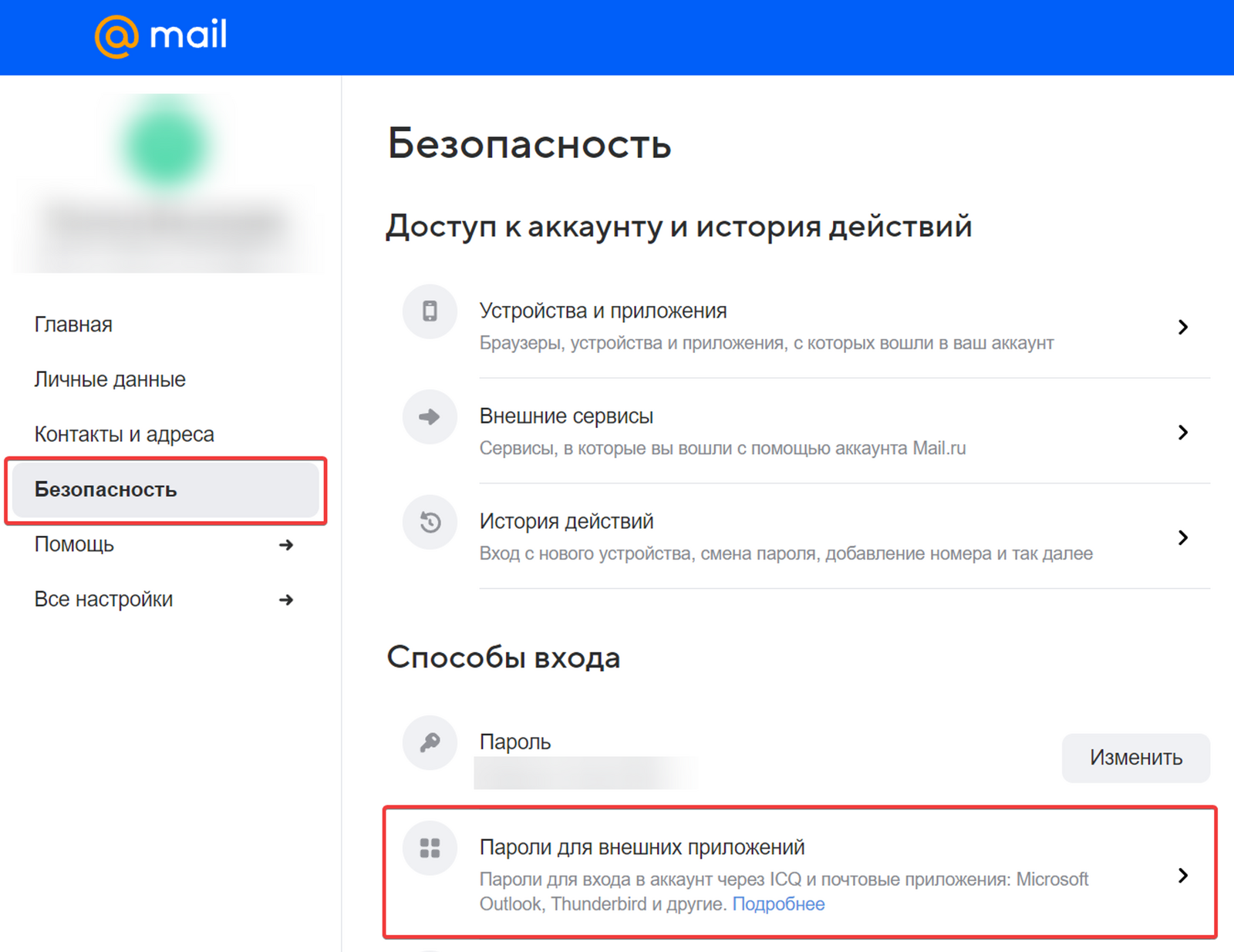
Откройте Настройки → Все настройки → Безопасность и найдите раздел Пароли для внешних приложений.
-
Придумайте название для пароля (например, GigaCowork), чтобы потом понять, для чего он.
-
Нажмите Продолжить и на шаге Настройка доступа выберите Полный доступ к Облаку либо Полный доступ к Почте, Облаку, Календарю.
-
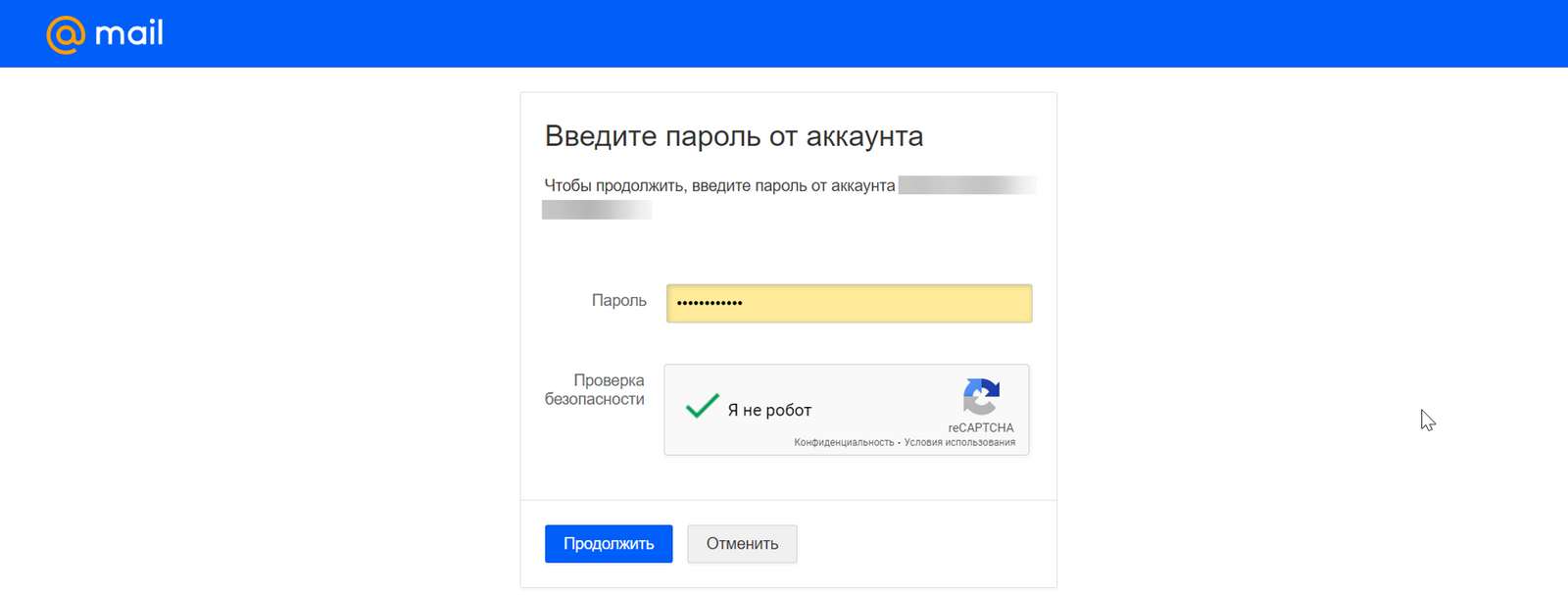
Подтвердите ваш основной пароль от аккаунта Mail.ru.
-
Mail.ru сгенерирует пароль — сразу скопируйте его, он показывается только один раз.

Авторизация
-
Проверьте, что интеграция находится в разделе
 Каталоги →
 Интеграции. Если ее нет, попросите администратора GigaCowork ее включить.
-
Откройте интеграцию и нажмите Войти в аккаунт. Интеграция уже может быть авторизована администратором, а кнопка входа и выхода из аккаунта недоступна. Это означает, что с ней уже можно работать.
-
Укажите ваш почтовый адрес и пароль для внешних приложений, созданный ранее.